Windows11连接LED大屏需要设置什么?详细步骤与注意事项解析,助你轻松实现完美投屏体验!
最新消息:微软近期发布了针对Windows 11的更新,进一步优化了系统与外部设备的兼容性,为用户提供更流畅的投屏体验。对于需要将Windows 11连接到LED大屏幕的用户来说,这无疑是一个好消息。
Windows 11连接LED大屏的基本设置
要实现Windows 11与LED大屏幕之间的顺利连接,首先需要确保硬件和软件环境符合要求。一般来说,现代的大屏幕都支持HDMI、DisplayPort等多种接口,而Windows 11也具备良好的驱动程序支持。
检查硬件接口
确保你的电脑和LED大屏都有合适的视频输出和输入接口。如果使用HDMI线缆,请确认两端均插紧;如果使用无线投影功能,则需确保Wi-Fi信号稳定且强度足够。调整显示设置
在成功连接后,可以通过右键点击桌面空白处选择“显示设置”来进行相关配置。在这里,你可以选择扩展或镜像显示模式。扩展模式允许你在两个屏幕上分别打开不同的窗口,而镜像模式则会将主显示器上的内容复制到大屏上。这一选项非常适合演示文稿或视频播放场景。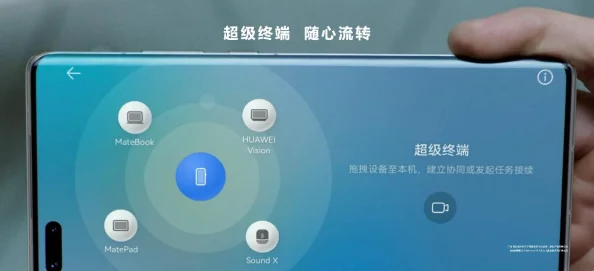
分辨率与刷新率调节
根据实际需求调整分辨率和刷新率,以获得最佳视觉效果。在“显示设置”中找到“高级显示”,根据LED大屏支持的最大分辨率进行相应调整。同时,注意刷新率不要超过设备所能承受范围,以免出现画面撕裂现象。
投影方式及其优缺点
有些用户可能会选择无线投影功能,如Miracast或其他第三方应用程序。这种方式虽然方便,但也存在一些不足之处。例如,无线传输可能受到网络干扰影响,从而导致延迟或卡顿。而有线连接则通常更加稳定,但在布线方面可能不如无线灵活。因此,根据具体情况选择最合适的方法至关重要。
网友们对这两种方式各持己见。有些人认为,有线连接能够保证更高质量的视频输出,不容易出现延迟问题;而另一些人则偏爱无线投影,因为它省去了繁琐的线路管理,使得空间看起来更加整洁。一位网友分享道:“我曾经尝试过用Miracast进行无线投影,但总是遇到延迟的问题,所以最后还是决定用HDMI直接连。”
注意事项及常见问题解答
在进行Windows 11与LED大屏幕连接时,有几个注意事项值得关注:
- 驱动程序更新:确保显卡驱动程序为最新版本,这样可以避免因兼容性问题导致无法正常识别外接设备。
- 电源管理设置:某些情况下,如果笔记本电脑进入休眠状态,会自动断开外接显示器,因此建议在演示前关闭电源管理中的睡眠选项。
- 音频输出切换:如果希望通过LED大屏播放声音,需要在“声音设置”中手动切换音频输出设备为对应的大屏幕。
常见问题包括:
为什么我的电脑无法识别LED大屏?
- 检查所有物理连接是否牢固,并确认是否已正确选择输入源(如HDMI、VGA等)。
如何解决画面模糊的问题?
- 尝试调整分辨率以匹配LED大屏原生分辨率,同时检查数据线是否损坏或者不兼容。
无法实现音频同步怎么办?
- 可以尝试重新启动计算机并再次建立链接,或者查看音频输出设定是否正确切换至外接设备。
参考文献:
- Microsoft Support Documentation
- Display Technology Reviews
- User Forums on Windows Connectivity Issues