乌合之众手游电脑版下载及操作教程:手柄键盘设置全攻略
本文目录导读:
一、乌合之众手游电脑版下载
1、下载模拟器:
* 推荐使用猩猩助手模拟器,这是一款流畅且好用的安卓模拟器,支持多开和各种辅助功能,是电脑玩乌合之众手游的首选。
* 猩猩助手模拟器可以完美兼容各种安卓游戏,除了乌合之众手游之外,还会不断更新其他热门手游。
2、安装模拟器:
* 下载完猩猩助手模拟器后,双击进行安装。
* 如果是第一次下载猩猩助手,需要勾选安装模拟器,若杀毒软件阻止,请允许通过。
3、下载并安装乌合之众手游:
* 安装完毕猩猩助手后,进入其精品聚焦页面,在搜索栏中输入“乌合之众手游”,就会出现这款游戏的最新电脑版程序安装包。
* 点击下载,耐心等待下载安装完毕后,就可以在猩猩助手的“我的游戏”中看到乌合之众手游的图标了。
* 如果猩猩助手还没来得及更新最新的乌合之众手游安装包,可以进入九游专区下载乌合之众手游的APK文件到电脑上,然后打开猩猩助手“安装本地应用”,进行安装即可。
二、手柄设置教程
1、准备物品:
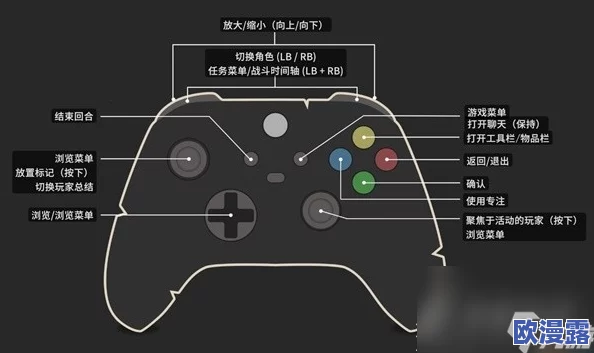
手柄推荐使用USB接口的手柄,如北通小手柄,无需额外驱动程序即可使用。
JoyToKey软件一款强大的键盘模拟软件,可以将手柄上的按钮与键盘上的按键进行对应,实现全手柄游戏。
2、设置步骤:
* 正确连接手柄,确保每个按键工作正常。
* 打开JoyToKey主程序,点击左下角的新建按钮,为设置命名并确定。
* 在主界面右上角选择你要应用模拟的游戏手柄,通常默认为JOYSTICK1。
* 在列表栏中,每个按钮代表手柄上的按钮,键盘一栏代表你要模拟的按键,双击一行,在弹出的键盘模拟界面中输入相应的按键,完成手柄到键盘的映射。
* 打开乌合之众手游,进入按键设置界面,根据JoyToKey设置的手柄按键进行映射。
设置方向键将手柄上的方向键与游戏中的移动方向进行对应。
设置功能键将手柄上的功能键与游戏中的常用操作进行对应,如跳跃、攻击等。
技能快捷键设置将手柄上的按键与游戏中的技能快捷键进行对应,提高操作效率。
三、键盘设置教程
1、使用键盘映射工具:
* 同样可以使用JoyToKey软件来进行键盘的自定义设置。
* 下载并安装好JoyToKey后,启动程序,并确保手柄已经正确连接到电脑上。
2、自定义键位:
* 进入JoyToKey的设置界面,双击右侧按钮开始自定义键位。
* 根据游戏中的需求,将键盘上的任意键位映射到手柄上的对应按钮上。
3、调整键位设置:
* 进入乌合之众手游的“键位设置”界面,根据个人喜好调整键位设置。
* 可以尝试不同的键位组合,找到最适合自己的操作方式。
四、注意事项
1、在进行手柄或键盘设置时,请确保已经正确连接并识别了设备。
2、在设置过程中,如果遇到任何问题或疑问,可以参考猩猩助手或JoyToKey的官方教程或社区论坛寻求帮助。
3、根据个人喜好和游戏需求,不断调整和优化手柄和键盘的设置,以获得最佳的游戏体验。
通过以上步骤,您就可以在电脑上畅玩乌合之众手游了,并可以根据自己的喜好进行手柄和键盘的自定义设置,祝您游戏愉快!