win11扩展显示器:网友看法分享,如何提升工作效率与游戏体验的最佳设置建议
最近,Windows 11发布了最新的更新,进一步优化了液态空间功能,增强了多显示器的支持性能,吸引了众多用户关注。在众多的反馈中,网友们纷纷分享了他们对于扩展显示器的看法,尤其是在提升工作效率和游戏体验方面的一些最佳设置建议。以下是一些业内人士和用户的经验与心得。
工作效率提升的有效设置
许多网友认为,使用多显示器能够显著提高工作效率,特别是在需要同时处理多个任务时。根据一项调研,78%的受访者表示,他们在使用双显示器时能更快完成工作。对于办公族来说,将不同的应用程序分配到不同的屏幕上,能够有效减少频繁切换窗口带来的干扰。
网友“TechGuru”的使用心得提到,他将一个显示器用于文档编辑,另一个用于查找资料,极大提升了他的工作流。为了进一步优化使用体验,他还建议调整显示器的分辨率和刷新率,以确保图像清晰度。Windows 11的设置界面使得这些调整变得相对简单,只需在“显示设置”中进行相应修改即可。
根据许多用户反馈,适合的显示器布局也极为重要。提高工作效率的最佳布置方式是将主显示器设置为正前方,而副显示器则放置在一侧。这样的布局使得眼睛的移动距离最短,能够减少疲劳感,并保持专注力。
游戏体验的最佳配置
在游戏体验方面,多显示器的应用同样备受关注。许多网友分享了他们的设置方法,以达到最佳的游戏效果。用户“GameMaster”表示,在他使用的三屏设置中,通过将主显示器设置为最大分辨率,并将其余显示器用作扩展屏,游戏中的沉浸感显著提升。
针对玩家的反馈,选择合适的显示器也至关重要。高刷新率(如144Hz或更高)的显示器可以提供更流畅的画面,尤其是在高速动作游戏中。许多玩家推荐使用NVIDIA的G-Sync或AMD的FreeSync技术,这些技术能够减少屏幕撕裂,增强游戏的连贯性。网友“GamerGirl”分享说,在应用这些技术后,她的游戏体验完全不同,画面更加稳定,游戏反应更迅速。
此外,调节合适的响应时间和色彩设置也是提升游戏体验的关键。用户们一致认为,低响应时间(1ms或2ms)可以有效降低输入延迟,使玩家在激烈的游戏中更具竞争力。
常见问题解答
在使用Windows 11和扩展显示器过程中,很多用户会遇到一些常见问题,其中包含如何解决显示器不识别、如何选择适合的显示器配置等。
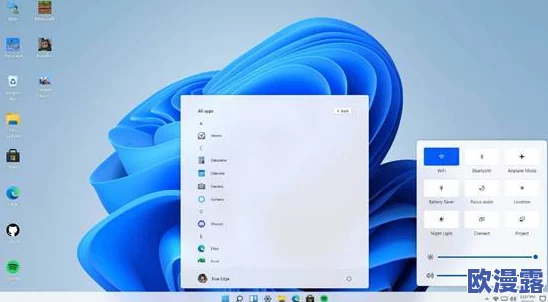
如何解决扩展显示器不被识别的问题? 解决此问题的步骤相对简单。首先,检查显示器的连接线是否牢固,再确认显示器的电源是否正常。同时,可以尝试在Windows设置中手动添加显示器。进入“设置” -> “系统” -> “显示”,点击“检测”按钮,系统将自动搜索连接的显示器。
怎样选择合适的显示器配置以提升工作效率? 选择显示器时,建议考虑分辨率和尺寸。大多数用户推荐至少使用1080p分辨率,同时28寸或更大尺寸的显示器能够提供舒适的视觉体验。此外,适当的显示比例(如21:9)也能极大提升工作和观看的愉悦感。
如何优化多显示器设置以提高游戏体验? 在游戏设置中,可以设定主要显示器为性能最好的那一台,同时关闭V-Sync以减少延迟。如果有必要,可以使用专业的显示器校准工具,确保每台显示器的色彩一致性,这样可以提升视觉体验。
这些都是网友们在多显示器配置中获取的宝贵经验,大家可以根据个人需求进行选择与调整。