遇到软件或系统无法更新怎么办?详细解决步骤来了!
本文目录导读:
当遇到软件或系统无法更新的问题时,可以尝试以下详细解决步骤:
一、检查网络连接
1、确保网络稳定:软件或系统更新通常需要下载大量数据,如果网络连接不稳定或速度过慢,可能会导致更新失败,首先要确保设备已连接到稳定可靠的网络。
2、切换网络环境:如果当前网络环境不佳,可以尝试切换到其他网络环境,如从Wi-Fi切换到移动数据网络,或者重启路由器来改善网络连接。
3、检查网络设置:如果是在企业或学校网络下更新,可能还需要检查网络防火墙或代理设置,确保更新服务器没有被屏蔽。
二、检查存储空间
1、清理存储空间:软件或系统更新需要一定的存储空间来下载和安装更新包,如果设备存储空间不足,更新可能会失败,在更新之前,要检查设备的存储空间,并删除不必要的文件或应用程序以释放空间。
2、查看存储使用情况:在手机上,可以通过查看各个应用的占用空间进行管理;在电脑上,可以使用系统自带的磁盘清理工具进行清理。
三、检查设备兼容性
1、查看更新要求:某些软件或系统更新可能要求特定的硬件配置和性能要求,如果设备过于陈旧或配置不足,可能无法支持最新的软件或系统版本。
2、核对设备型号:在更新之前,要核对设备型号是否支持最新的软件或系统版本,如果不支持,则无法进行更新。
四、关闭不必要的应用程序
1、释放系统资源:在更新过程中,关闭不必要的应用程序可以避免占用过多的系统资源,从而影响更新进度。
2、优化系统性能:关闭不必要的应用程序还可以优化系统性能,使更新过程更加顺畅。
五、更新驱动程序或系统组件
1、更新驱动程序:过时的驱动程序可能与软件或系统更新存在兼容性问题,要定期更新显卡、声卡、网络适配器等驱动程序,以确保与软件或系统更新的兼容性。
2、修复系统文件:如果系统文件损坏,可能会导致软件或系统更新失败,可以尝试运行系统文件检查工具(如Windows的sfc /scannow命令)来修复损坏的文件。
六、重启设备
1、清除临时故障:重启设备可以清除临时故障和内存中的错误,使设备恢复到正常状态。
2、重新尝试更新:在重启后,再次尝试更新软件或系统,看是否能够成功。
七、联系技术支持
1、寻求专业帮助:如果以上方法都无法解决问题,可以联系软件或系统的技术支持团队,寻求专业的帮助和指导。
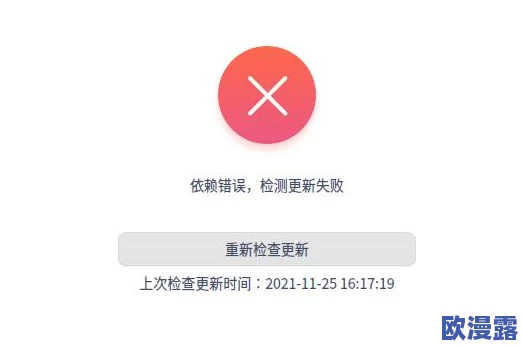
2、提供详细信息:在联系技术支持时,要提供详细的设备信息、软件或系统版本信息以及更新失败的具体错误信息,以便技术支持团队能够更快地定位问题并给出解决方案。
八、备份和恢复
1、定期备份数据:在进行软件或系统更新之前,最好备份设备的数据,如果更新过程中出现问题,可以通过恢复备份来避免数据丢失。
2、选择备份方式:根据设备的类型和操作系统,选择合适的备份方式,如iCloud备份、iTunes备份或第三方备份工具等。
通过以上步骤,大多数软件或系统无法更新的问题应该都能得到解决,如果问题依然存在,可能需要更深入地检查设备的硬件和软件配置,或者考虑进行设备维修或更换。